จากโทรศัพท์
เปิดหน้าปัดนาฬิกาใน Google Play แตะลูกศรข้างปุ่มแล้วเลือกนาฬิกาของคุณ หรือเลื่อนไปที่ “ใช้ได้กับอุปกรณ์เพิ่มเติม” แล้วแตะ ติดตั้ง ข้างนาฬิกาของคุณ
GRAMSHIFT ART · ความช่วยเหลือ
หลังซื้อแล้วยังเหลืออีกหนึ่งขั้นตอน คือเลือกหน้าปัดบนนาฬิกา เมื่อติดตั้งเสร็จแล้ว ใช้เวลาเพียงประมาณ 1 นาที
01
ใช้บัญชี Google เดียวกันบนโทรศัพท์และนาฬิกา หน้าปัดนี้ใช้ได้กับ Wear OS 4 ขึ้นไป (Pixel Watch หรือ Galaxy Watch4 และรุ่นใหม่กว่าที่อัปเดตล่าสุดแล้ว) เลือกทำได้ 3 วิธี วิธีใดวิธีหนึ่งก็ใช้ได้
เปิดหน้าปัดนาฬิกาใน Google Play แตะลูกศรข้างปุ่มแล้วเลือกนาฬิกาของคุณ หรือเลื่อนไปที่ “ใช้ได้กับอุปกรณ์เพิ่มเติม” แล้วแตะ ติดตั้ง ข้างนาฬิกาของคุณ
เปิด Play Store บนนาฬิกา ค้นหาชื่อหน้าปัดและ GRAMSHIFT แล้วแตะ ติดตั้ง ซื้อไว้ในโทรศัพท์แล้วใช่ไหม ถ้าใช้บัญชีเดียวกัน Play จะแสดง ติดตั้ง แทนราคา คุณจึงจ่ายเงินเพียงครั้งเดียว
เปิดหน้าปัดบน play.google.com แล้วลงชื่อเข้าใช้ด้วยบัญชีเดียวกัน เลือกนาฬิกาของคุณในเมนูอุปกรณ์ แล้วแตะ ติดตั้ง
โดยปกติจะใช้เวลาไม่กี่นาที เปิดนาฬิกาไว้ และเชื่อมต่อกับโทรศัพท์หรือ Wi‑Fi
02
นี่คือหน้าจอจริงจากนาฬิกา Wear OS วงกลมแสดงจุดที่ต้องแตะ บน Galaxy Watch หน้าจอจะดูต่างไปเล็กน้อย แต่ขั้นตอนเหมือนกัน
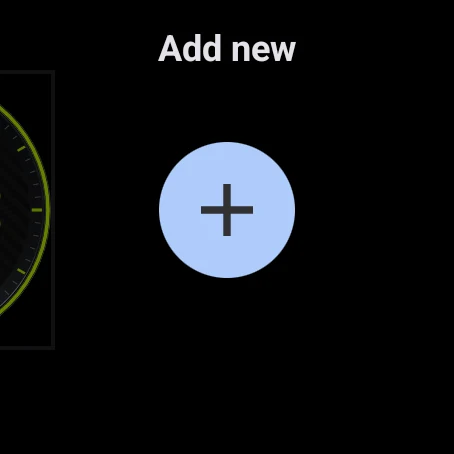
แตะหน้าปัดนาฬิกาค้างไว้ ปัดไปทางซ้ายจนสุด แล้วแตะ + (Add new)
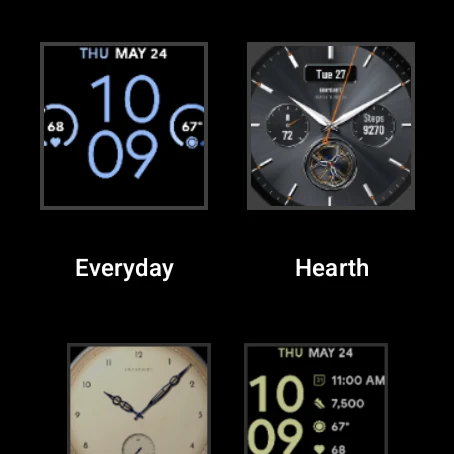
หาหน้าปัดในรายการ แล้วแตะเลือก
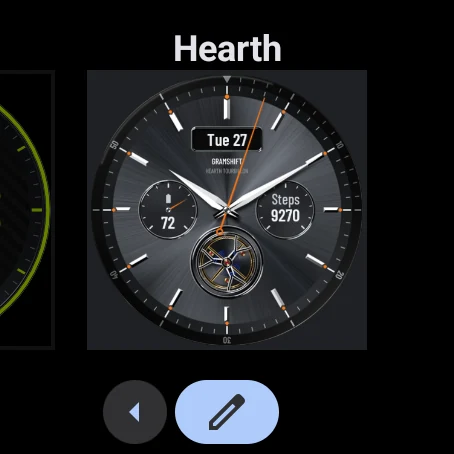
ตอนนี้เป็นหน้าปัดนาฬิกาของคุณแล้ว หากต้องการเปลี่ยนสี ให้แตะรูปดินสอ
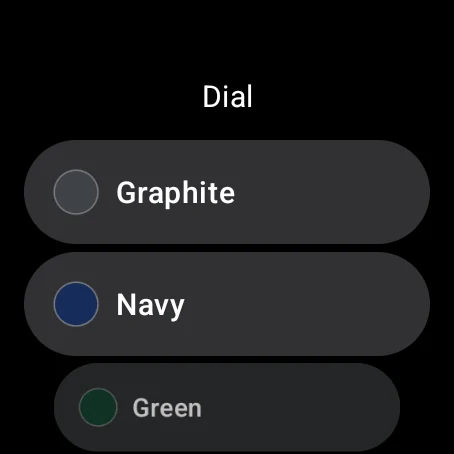
เลือกสีหรือสไตล์ แล้วจะเปลี่ยนทันที
ขั้นตอนเหมือนกัน ปุ่มจะชื่อ “เพิ่มหน้าปัดนาฬิกา” และ “ปรับแต่ง”
คุณเลือกหน้าปัดได้จากแอป Galaxy Wearable หรือแอป Pixel Watch บนโทรศัพท์ด้วย เปิด หน้าปัดนาฬิกา แล้วเลือกที่นั่น
03
ข้อความนี้เกี่ยวกับโทรศัพท์ของคุณ ไม่ใช่นาฬิกา หน้าปัดนี้สร้างมาสำหรับนาฬิกา จึงเป็นเรื่องปกติ ให้เลือกนาฬิกาของคุณในเมนูติดตั้ง หรือติดตั้งจาก Play Store บนนาฬิกาโดยตรง
หลังซื้อแล้ว ให้เลือกหน้าปัดบนนาฬิกา แตะหน้าปัดปัจจุบันค้างไว้ ปัดไปทางซ้ายจนสุด แตะ + แล้วเลือกหน้าปัดจากรายการ
รอ 2 ถึง 5 นาที จากนั้นเปิด Play Store บนนาฬิกา แล้วค้นหาชื่อหน้าปัดและ GRAMSHIFT ถ้าขึ้นปุ่ม ติดตั้ง ให้แตะปุ่มนั้น การรีสตาร์ทนาฬิกาก็ช่วยได้เช่นกัน
ตรวจสอบว่า Play Store บนนาฬิกาใช้บัญชี Google เดียวกับที่ใช้ซื้อ แล้วจะแสดง ติดตั้ง แทนราคา
ชาร์จนาฬิกาไว้ เชื่อมต่อกับโทรศัพท์หรือ Wi‑Fi แล้วรอสักครู่ ถ้ายังค้างอยู่ ให้รีสตาร์ทนาฬิกาแล้วติดตั้งจาก Play Store บนนาฬิกา
หน้าปัดนี้ต้องใช้ Wear OS 4 ขึ้นไป เช่น Pixel Watch หรือ Galaxy Watch4 และรุ่นใหม่กว่าที่อัปเดตล่าสุดแล้ว Apple Watch และนาฬิกาที่ใช้ Wear OS 3 หรือเก่ากว่าติดตั้งไม่ได้
ช่องเหล่านี้แสดงข้อมูล เช่น จำนวนก้าวหรือสภาพอากาศ ถ้านาฬิกาของคุณไม่มีข้อมูลสำหรับช่องใด ให้แตะรูปดินสอแล้วเลือกข้อมูลอื่น
เขียนถึงเราพร้อมระบุรุ่นนาฬิกาของคุณ เราจะช่วยคุณตั้งค่า contact