從手機安裝
在 Google Play 開啟該錶面。點選按鈕旁的箭頭並勾選你的手錶,或捲動到「可在更多裝置上使用」,再點選手錶旁的「安裝」。
01
手機和手錶請使用同一個 Google 帳戶。這些錶面適用於 Wear OS 4 或更新版本(Pixel Watch,或已更新到最新版本的 Galaxy Watch4 及更新機型)。以下三種方法任選一種即可。
在 Google Play 開啟該錶面。點選按鈕旁的箭頭並勾選你的手錶,或捲動到「可在更多裝置上使用」,再點選手錶旁的「安裝」。
在手錶上開啟 Play 商店,搜尋錶面名稱和 GRAMSHIFT,然後點選「安裝」。已經在手機上購買了嗎?使用同一個帳戶時,Play 商店會顯示「安裝」而不是價格,所以只需付費一次。
在 play.google.com 開啟該錶面,並使用同一個帳戶登入。在裝置選單中選擇你的手錶,然後點選「安裝」。
通常幾分鐘內就會安裝完成。請保持手錶開機,並連上手機或 Wi‑Fi。
02
這些是 Wear OS 手錶的實際畫面,圓圈標示要點選的位置。Galaxy Watch 的畫面看起來稍有不同,但步驟相同。
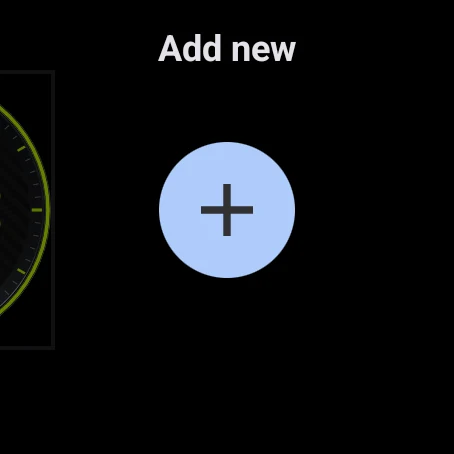
長按目前的錶面。向左滑到最後,然後點選「+」(Add new)。
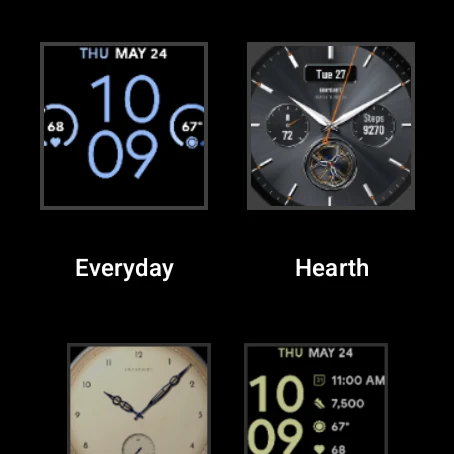
在清單中找到該錶面並點選。
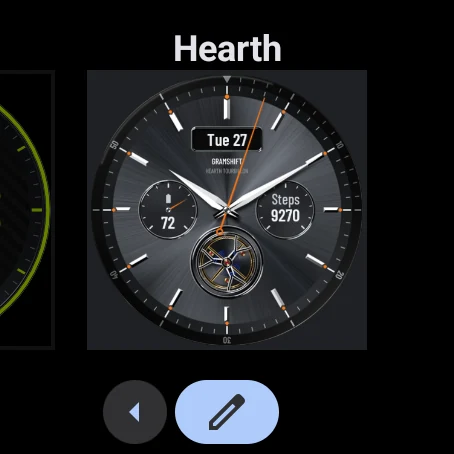
現在它已經是你的錶面了。若要變更顏色,請點選鉛筆圖示。
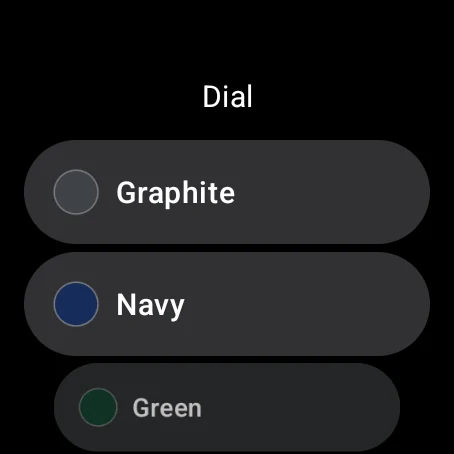
選擇顏色或樣式,會立即變更。
步驟相同,只是按鈕名稱為「新增錶面」和「自訂」。
你也可以在手機的 Galaxy Wearable App 或 Pixel Watch App 中選擇:開啟「錶面」,再從中選取。
03
這則訊息是針對你的手機,而不是手錶。這個錶面是為手錶設計的,所以出現這則訊息是正常的。請在安裝選單中勾選你的手錶,或直接在手錶上從 Play 商店安裝。
購買後,需要在手錶上選擇它:長按目前的錶面,向左滑到最後,點選「+」,然後在清單中選擇它。
請等待 2 到 5 分鐘。接著在手錶上開啟 Play 商店,搜尋錶面名稱和 GRAMSHIFT:如果顯示「安裝」,請點選。重新啟動手錶也有幫助。
請確認手錶上的 Play 商店使用的是你購買時的 Google 帳戶。這樣就會顯示「安裝」而不是價格。
請讓手錶保持充電,並連上手機或 Wi‑Fi,然後等待幾分鐘。仍然卡住嗎?請重新啟動手錶,並從手錶的 Play 商店安裝。
錶面需要 Wear OS 4 或更新版本,例如 Pixel Watch,或已更新到最新版本的 Galaxy Watch4 及更新機型。Apple Watch 和 Wear OS 3 或更舊版本的手錶無法安裝。
這些欄位會顯示步數或天氣等資訊。如果你的手錶沒有適用於某個欄位的資料,請點選鉛筆圖示,改選其他項目。
請寫信給我們,並附上你的手錶型號。我們會協助你完成設定。 contact