Z telefonu
Otwórz tarczę w Google Play. Kliknij strzałkę obok przycisku i zaznacz swój zegarek albo przewiń do sekcji „Dostępne na większej liczbie urządzeń” i kliknij Zainstaluj obok swojego zegarka.
GRAMSHIFT ART · Pomoc
Po zakupie czeka Cię jeszcze jeden krok: wybierz tarczę na zegarku. Gdy tarcza się zainstaluje, zajmie to około minuty.
01
Użyj tego samego konta Google na telefonie i na zegarku. Tarcze działają na Wear OS 4 lub nowszym (Pixel Watch albo Galaxy Watch4 i nowsze z najnowszą aktualizacją). Wystarczy jedna z tych trzech metod.
Otwórz tarczę w Google Play. Kliknij strzałkę obok przycisku i zaznacz swój zegarek albo przewiń do sekcji „Dostępne na większej liczbie urządzeń” i kliknij Zainstaluj obok swojego zegarka.
Otwórz Sklep Play na zegarku, wyszukaj nazwę tarczy i GRAMSHIFT, a potem kliknij Zainstaluj. Kupiłeś już tarczę na telefonie? Na tym samym koncie Google Play pokaże Zainstaluj zamiast ceny, więc płacisz tylko raz.
Otwórz tarczę na play.google.com i zaloguj się na to samo konto. W menu urządzeń wybierz swój zegarek i kliknij Zainstaluj.
Zwykle pojawia się po kilku minutach. Zegarek ma być włączony i połączony z telefonem lub siecią Wi‑Fi.
02
To prawdziwe ekrany zegarka z Wear OS. Kółko pokazuje, gdzie kliknąć. Na Galaxy Watch ekrany wyglądają nieco inaczej, ale kroki są te same.
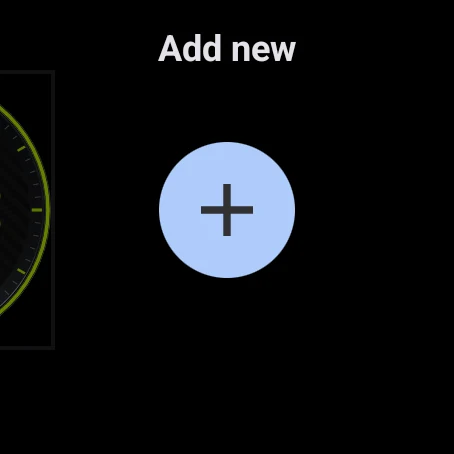
Dotknij tarczy zegarka i przytrzymaj. Przesuń w lewo do końca i kliknij + (Add new).
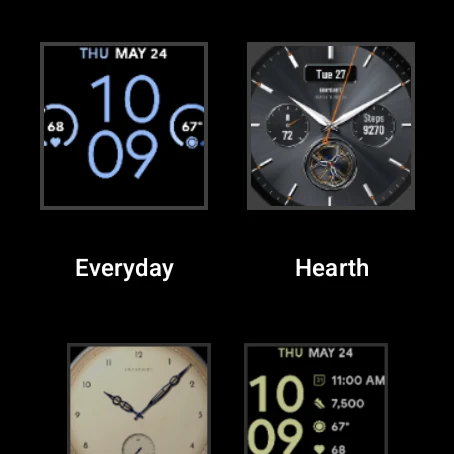
Znajdź tarczę na liście i kliknij ją.
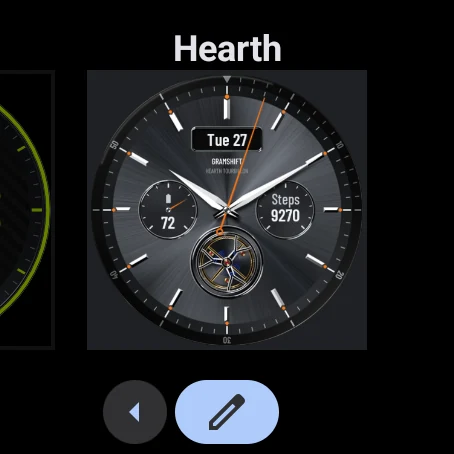
To teraz Twoja tarcza zegarka. Aby zmienić kolory, kliknij ołówek.
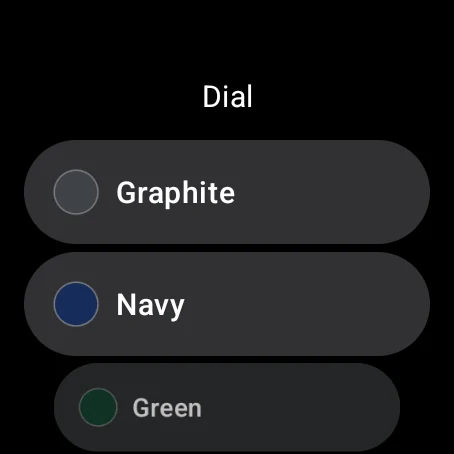
Wybierz kolor lub styl. Zmiana działa od razu.
Kroki są takie same. Przyciski nazywają się „Dodaj tarczę zegarka” i „Dostosuj”.
Możesz też wybrać ją w aplikacji Galaxy Wearable lub Pixel Watch na telefonie: otwórz Tarcze zegarka i wybierz ją tam.
03
Ten komunikat dotyczy telefonu, a nie zegarka. Tarcza jest stworzona dla zegarków, więc tak ma być. Zaznacz swój zegarek w menu instalacji albo zainstaluj tarczę ze Sklepu Play na zegarku.
Po zakupie wybierasz tarczę na zegarku: dotknij i przytrzymaj obecną tarczę, przesuń w lewo do końca, kliknij + i wybierz ją z listy.
Poczekaj 2–5 minut. Potem otwórz Sklep Play na zegarku i wyszukaj nazwę tarczy oraz GRAMSHIFT. Jeśli widzisz Zainstaluj, kliknij to. Pomaga też ponowne uruchomienie zegarka.
Sprawdź, czy Sklep Play na zegarku używa konta Google, którym kupiono tarczę. Wtedy pokaże Zainstaluj zamiast ceny.
Podłącz zegarek do ładowania, połącz go z telefonem lub Wi‑Fi i poczekaj kilka minut. Nadal nic? Uruchom zegarek ponownie i zainstaluj tarczę ze Sklepu Play na zegarku.
Tarcze wymagają Wear OS 4 lub nowszego, np. Pixel Watch albo Galaxy Watch4 i nowszy z najnowszą aktualizacją. Apple Watch i zegarki z Wear OS 3 lub starszym nie mogą ich zainstalować.
Te pola pokazują informacje, np. kroki lub pogodę. Jeśli zegarek nie ma danych dla któregoś pola, kliknij ołówek i wybierz inne.
Napisz do nas i podaj model zegarka. Pomożemy Ci to ustawić. contact