Desde el teléfono
Abre la esfera en Google Play. Toca la flecha junto al botón y marca tu reloj, o baja hasta «Disponible en más dispositivos» y toca Instalar junto a tu reloj.
GRAMSHIFT ART · Ayuda
Después de comprar, falta un último paso: elegir la esfera en el reloj. Una vez instalada, tardarás aproximadamente un minuto.
01
Usa la misma cuenta de Google en el teléfono y en el reloj. Las esferas funcionan con Wear OS 4 o posterior (Pixel Watch, o Galaxy Watch4 y modelos más recientes con la última actualización). Sirve cualquiera de estas tres formas.
Abre la esfera en Google Play. Toca la flecha junto al botón y marca tu reloj, o baja hasta «Disponible en más dispositivos» y toca Instalar junto a tu reloj.
Abre Play Store en el reloj, busca el nombre de la esfera y GRAMSHIFT, y toca Instalar. ¿Ya la has comprado en el teléfono? Con la misma cuenta, Google Play muestra Instalar en lugar del precio, así que solo pagas una vez.
Abre la esfera en play.google.com e inicia sesión con la misma cuenta. Elige tu reloj en el menú de dispositivos y toca Instalar.
Normalmente llega en unos minutos. Mantén el reloj encendido y conectado al teléfono o a una red Wi‑Fi.
02
Son pantallas reales de un reloj Wear OS. El círculo indica dónde tocar. En Galaxy Watch las pantallas son algo distintas, pero los pasos son los mismos.
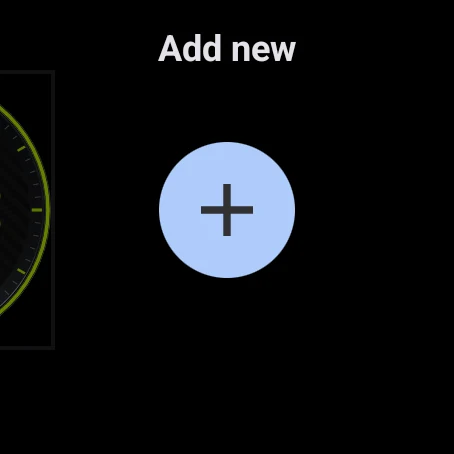
Mantén pulsada la esfera. Desliza a la izquierda hasta el final y toca + (Add new).
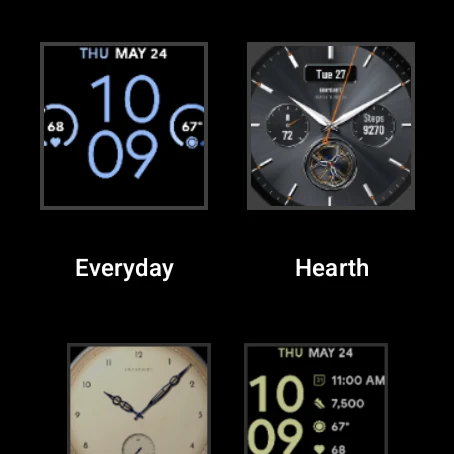
Busca la esfera en la lista y tócala.
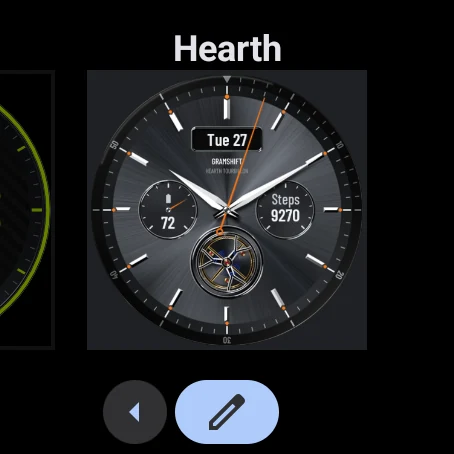
Ya es tu esfera. Para cambiar sus colores, toca el lápiz.
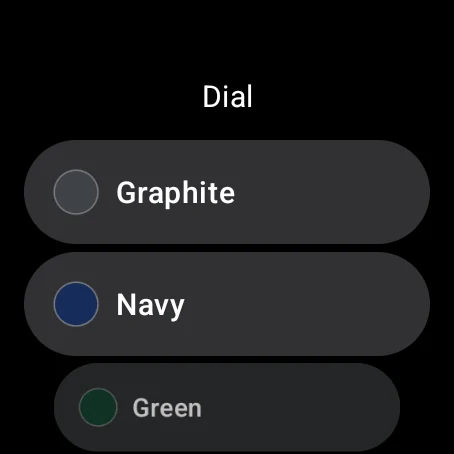
Elige un color o un estilo. Cambia al instante.
Los pasos son los mismos. Los botones se llaman «Añadir esfera» y «Personalizar».
También puedes elegirla en la aplicación Galaxy Wearable o en la aplicación Pixel Watch del teléfono: abre Esferas del reloj y elígela ahí.
03
Este mensaje se refiere al teléfono, no al reloj. La esfera está hecha para relojes, así que es normal. Marca tu reloj en el menú de instalación o instálala desde Play Store en el reloj.
Después de comprarla, tienes que elegirla en el reloj: mantén pulsada la esfera, desliza a la izquierda hasta el final, toca + y selecciónala en la lista.
Espera de 2 a 5 minutos. Después abre Play Store en el reloj y busca el nombre de la esfera y GRAMSHIFT: si aparece Instalar, tócalo. Reiniciar el reloj también ayuda.
Comprueba que Play Store en el reloj usa la cuenta de Google con la que compraste. Entonces mostrará Instalar en lugar del precio.
Mantén el reloj cargando y conectado al teléfono o a una red Wi‑Fi, y espera unos minutos. ¿Sigue igual? Reinicia el reloj e instálala desde Play Store en el reloj.
Las esferas necesitan Wear OS 4 o posterior, por ejemplo Pixel Watch o Galaxy Watch4 y posteriores con la última actualización. Apple Watch y los relojes con Wear OS 3 o anterior no pueden instalarlas.
Esos espacios muestran información, como los pasos o el tiempo. Si tu reloj no tiene datos para alguno, toca el lápiz y elige otro.
Escríbenos indicando el modelo de tu reloj. Te ayudaremos a configurarla. contact