ফোন থেকে
Google Play-তে ওয়াচ ফেসটি খুলুন। বোতামের পাশের তীর ট্যাপ করে আপনার ঘড়ি টিক দিন, অথবা “আরও ডিভাইসে উপলব্ধ” অংশে গিয়ে আপনার ঘড়ির পাশে ইনস্টল করুন ট্যাপ করুন।
GRAMSHIFT ART · সহায়তা
কেনার পর আরও একটি ধাপ বাকি: ঘড়িতে ওয়াচ ফেসটি বেছে নিন। ইনস্টল হয়ে গেলে এতে প্রায় এক মিনিট লাগে।
01
ফোন ও ঘড়িতে একই Google অ্যাকাউন্ট ব্যবহার করুন। ওয়াচ ফেসগুলো Wear OS 4 বা তার পরের ভার্সনে কাজ করে (Pixel Watch, অথবা সর্বশেষ আপডেটসহ Galaxy Watch4 ও তার পরের মডেল)। এই তিনটি উপায়ের যেকোনো একটি কাজ করবে।
Google Play-তে ওয়াচ ফেসটি খুলুন। বোতামের পাশের তীর ট্যাপ করে আপনার ঘড়ি টিক দিন, অথবা “আরও ডিভাইসে উপলব্ধ” অংশে গিয়ে আপনার ঘড়ির পাশে ইনস্টল করুন ট্যাপ করুন।
ঘড়িতে Play Store খুলুন, ওয়াচ ফেসের নাম ও GRAMSHIFT লিখে সার্চ করুন, তারপর Install ট্যাপ করুন। ফোনে আগেই কিনে থাকলে একই অ্যাকাউন্টে Play দামের জায়গায় Install দেখায়, তাই আপনাকে একবারই টাকা দিতে হবে।
play.google.com-এ ওয়াচ ফেসটি খুলুন এবং একই অ্যাকাউন্টে সাইন ইন করুন। ডিভাইস মেনুতে আপনার ঘড়ি বেছে ইনস্টল করুন ট্যাপ করুন।
সাধারণত কয়েক মিনিটেই পৌঁছে যায়। ঘড়ি চালু রাখুন এবং ফোন বা Wi‑Fi-এর সাথে সংযুক্ত রাখুন।
02
এগুলো একটি Wear OS ঘড়ির আসল স্ক্রিন। বৃত্ত দেখাচ্ছে কোথায় ট্যাপ করবেন। Galaxy Watch-এ স্ক্রিন একটু আলাদা দেখায়, কিন্তু ধাপগুলো একই।
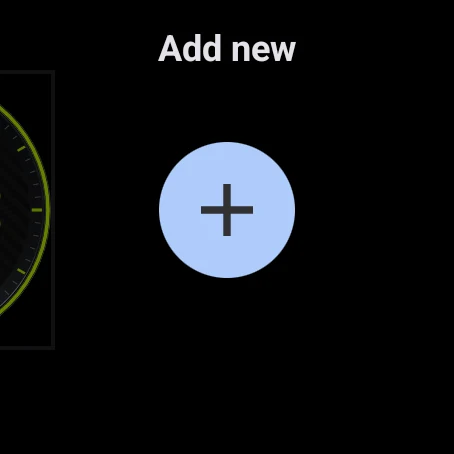
আপনার ওয়াচ ফেস press করে ধরে রাখুন। বাঁদিকে শেষ পর্যন্ত সোয়াইপ করে + (Add new) ট্যাপ করুন।
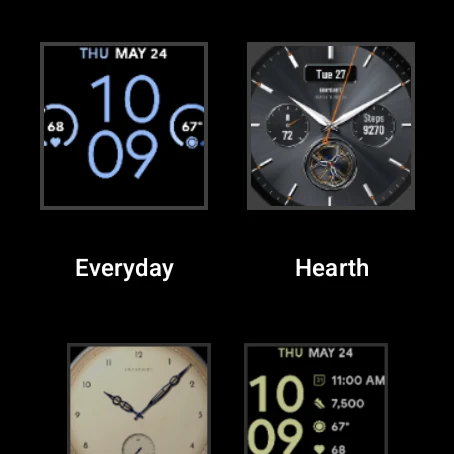
তালিকায় ওয়াচ ফেসটি খুঁজে নিয়ে ট্যাপ করুন।
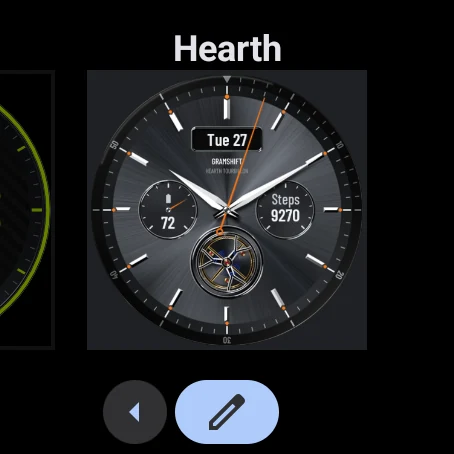
এটিই এখন আপনার ওয়াচ ফেস। রং বদলাতে পেনসিল ট্যাপ করুন।
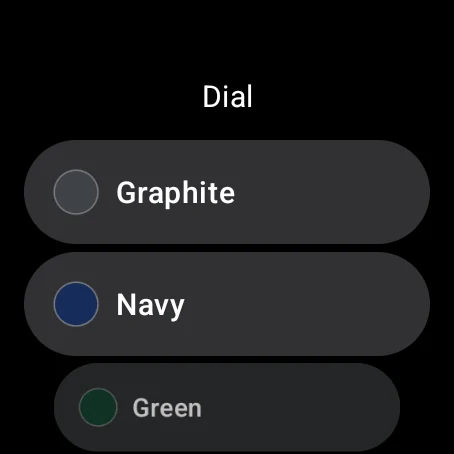
একটি রং বা স্টাইল বেছে নিন। সঙ্গে সঙ্গে বদলে যাবে।
ধাপগুলি একই। বোতামগুলির নাম “ওয়াচ ফেস যোগ করুন” এবং “কাস্টমাইজ”।
ফোনের Galaxy Wearable অ্যাপ বা Pixel Watch অ্যাপ থেকেও বেছে নিতে পারেন: ওয়াচ ফেস খুলে সেখানে এটি বেছে নিন।
03
এই মেসেজটি আপনার ফোন নিয়ে, ঘড়ি নিয়ে নয়। ওয়াচ ফেস ঘড়ির জন্য তৈরি, তাই এটি স্বাভাবিক। ইনস্টল মেনুতে আপনার ঘড়িটি টিক দিন, অথবা ঘড়ির Play Store থেকে ইনস্টল করুন।
কেনার পর ঘড়িতে এটি বেছে নিতে হয়: ওয়াচ ফেসে টাচ করে ধরে রাখুন, একদম শেষ পর্যন্ত বাঁদিকে সোয়াইপ করুন, + ট্যাপ করুন এবং তালিকা থেকে এটি বেছে নিন।
২ থেকে ৫ মিনিট অপেক্ষা করুন। তারপর ঘড়িতে Play Store খুলে ওয়াচ ফেসের নাম ও GRAMSHIFT লিখে সার্চ করুন: Install দেখালে সেটি ট্যাপ করুন। ঘড়ি রিস্টার্ট করলেও সাহায্য হয়।
ঘড়ির Play Store-এ আপনি যে Google অ্যাকাউন্টে কিনেছেন সেটিই আছে কিনা দেখুন। তাহলে দামের বদলে ইনস্টল করুন দেখাবে।
ঘড়ি চার্জে রাখুন, ফোন বা Wi‑Fi-এর সাথে সংযুক্ত রাখুন এবং কয়েক মিনিট অপেক্ষা করুন। তবুও না হলে ঘড়ি রিস্টার্ট করে ঘড়ির Play Store থেকে ইনস্টল করুন।
ওয়াচ ফেসের জন্য Wear OS 4 বা তার পরের সংস্করণ লাগে, যেমন Pixel Watch বা সর্বশেষ আপডেটসহ Galaxy Watch4 ও নতুন মডেল। Apple Watch এবং Wear OS 3 বা তার আগের ঘড়িতে ইনস্টল করা যায় না।
ওই জায়গাগুলোতে স্টেপ বা আবহাওয়ার মতো তথ্য দেখায়। কোনো জায়গার জন্য আপনার ঘড়িতে তথ্য না থাকলে পেনসিলে ট্যাপ করে অন্যটি বেছে নিন।
আপনার ঘড়ির মডেলসহ আমাদের লিখুন। সেট করতে আমরা সাহায্য করব। contact