अपने फ़ोन से
Google Play पर वॉच फ़ेस खोलें। बटन के पास वाले तीर पर टैप करें और अपनी वॉच पर सही का निशान लगाएं, या “और डिवाइसों पर उपलब्ध” तक स्क्रोल करें और अपनी वॉच के आगे इंस्टॉल करें पर टैप करें।
GRAMSHIFT ART · सहायता
खरीदने के बाद एक कदम बाकी है: अपनी वॉच पर वॉच फ़ेस चुनें। इंस्टॉल हो जाने के बाद इसमें करीब एक मिनट लगता है।
01
अपने फ़ोन और अपनी वॉच पर एक ही Google खाते का इस्तेमाल करें। ये वॉच फ़ेस Wear OS 4 या उसके बाद के वर्शन पर काम करते हैं (Pixel Watch, या नवीनतम अपडेट वाली Galaxy Watch4 और उसके बाद की वॉच)। इन तीनों में से कोई भी एक तरीका काम करता है।
Google Play पर वॉच फ़ेस खोलें। बटन के पास वाले तीर पर टैप करें और अपनी वॉच पर सही का निशान लगाएं, या “और डिवाइसों पर उपलब्ध” तक स्क्रोल करें और अपनी वॉच के आगे इंस्टॉल करें पर टैप करें।
वॉच पर Play Store खोलें, वॉच फ़ेस का नाम और GRAMSHIFT खोजें, और Install पर टैप करें। क्या आपने इसे पहले ही फ़ोन पर खरीद लिया है? उसी खाते से Play कीमत की जगह Install दिखाता है, इसलिए आप सिर्फ़ एक बार भुगतान करते हैं।
play.google.com पर वॉच फ़ेस खोलें और उसी खाते से साइन इन करें। डिवाइस मेन्यू में अपनी वॉच चुनें और इंस्टॉल करें पर टैप करें।
यह आमतौर पर कुछ ही मिनटों में पहुंच जाता है। वॉच को चालू रखें और फ़ोन या Wi‑Fi से जुड़ी रखें।
02
ये Wear OS वॉच की असली स्क्रीन हैं। गोला दिखाता है कि कहाँ टैप करना है। Galaxy Watch पर स्क्रीन थोड़ी अलग दिखती हैं, लेकिन चरण वही हैं।
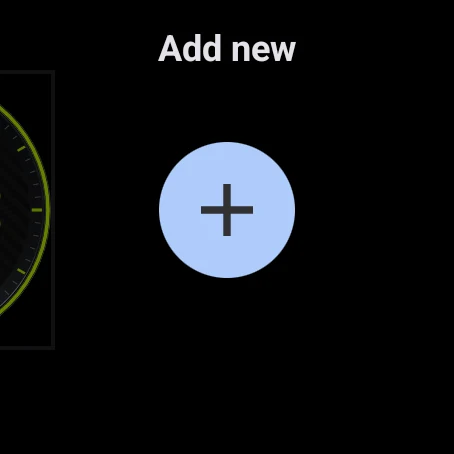
अपने वॉच फ़ेस को दबाकर रखें। बाईं ओर आखिर तक स्वाइप करें और + (Add new) पर टैप करें।
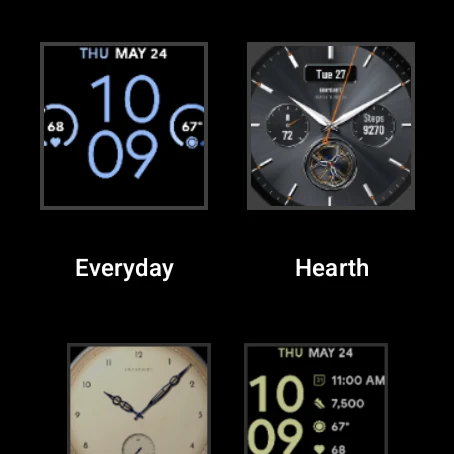
सूची में वॉच फ़ेस ढूंढें और उस पर टैप करें।
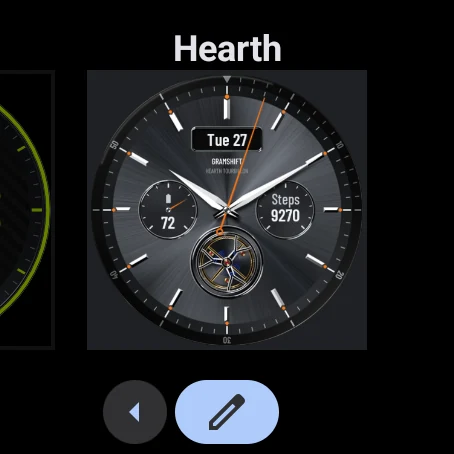
अब यह आपका वॉच फ़ेस है। उसके रंग बदलने के लिए पेंसिल पर टैप करें।
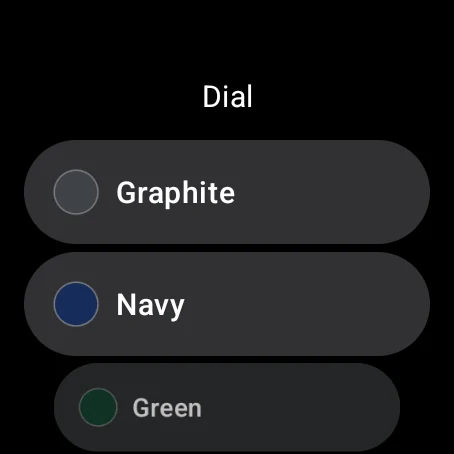
कोई रंग या स्टाइल चुनें। वह तुरंत बदल जाता है।
तरीका वही है। बटनों के नाम “वॉच फ़ेस जोड़ें” और “कस्टमाइज़ करें” हैं।
आप इसे अपने फ़ोन पर Galaxy Wearable ऐप या Pixel Watch ऐप में भी चुन सकते हैं: वॉच फ़ेस खोलें और वहां से चुनें।
03
यह संदेश आपके फ़ोन के बारे में है, वॉच के बारे में नहीं। यह वॉच फ़ेस घड़ियों के लिए बना है, इसलिए ऐसा होना सामान्य है। इंस्टॉल मेनू में अपनी वॉच पर टिक करें, या वॉच के Play Store से इंस्टॉल करें।
खरीदने के बाद इसे वॉच पर चुनना होता है: अपने वॉच फ़ेस को दबाकर रखें, आख़िर तक बाईं ओर स्वाइप करें, + पर टैप करें और सूची में इसे चुनें।
2 से 5 मिनट इंतज़ार करें। फिर वॉच पर Play Store खोलें और वॉच फ़ेस का नाम और GRAMSHIFT खोजें: अगर Install दिखे, तो उस पर टैप करें। वॉच को रीस्टार्ट करने से भी मदद मिलती है।
जांचें कि वॉच का Play Store वही Google खाता इस्तेमाल कर रहा है जिससे आपने खरीदा था। तब वह कीमत की जगह इंस्टॉल करें दिखाएगा।
वॉच को चार्ज पर रखें, उसे फ़ोन या Wi‑Fi से जुड़ी रखें और कुछ मिनट रुकें। फिर भी अटका है? वॉच को रीस्टार्ट करें और वॉच के Play Store से इंस्टॉल करें।
इन फ़ेस के लिए Wear OS 4 या उससे नया वर्शन चाहिए, जैसे Pixel Watch या नवीनतम अपडेट वाली Galaxy Watch4 और उसके बाद की वॉच। Apple Watch और Wear OS 3 या उससे पुराने वर्शन वाली वॉच पर ये इंस्टॉल नहीं हो सकते।
ये स्थान कदम या मौसम जैसी जानकारी दिखाते हैं। अगर आपकी वॉच में किसी स्थान के लिए कुछ उपलब्ध नहीं है, तो पेंसिल पर टैप करें और कोई दूसरा चुनें।
अपनी वॉच के मॉडल के साथ हमें लिखें। हम सेट करने में आपकी मदद करेंगे। contact