С телефона
Откройте циферблат в Google Play. Нажмите на стрелку рядом с кнопкой и отметьте свои часы либо прокрутите до раздела «Доступно на других устройствах» и нажмите «Установить» рядом с часами.
GRAMSHIFT ART · Справка
После покупки остаётся один шаг: выбрать циферблат на часах. Когда он установится, это займёт около минуты.
01
На телефоне и на часах должен быть один и тот же аккаунт Google. Циферблаты работают на Wear OS 4 и выше (Pixel Watch или Galaxy Watch4 и новее с последним обновлением). Подойдёт любой из трёх способов.
Откройте циферблат в Google Play. Нажмите на стрелку рядом с кнопкой и отметьте свои часы либо прокрутите до раздела «Доступно на других устройствах» и нажмите «Установить» рядом с часами.
Откройте Play Маркет на часах, найдите циферблат по названию и слову GRAMSHIFT и нажмите «Установить». Уже купили его на телефоне? В том же аккаунте вместо цены Google Play показывает «Установить», так что платить нужно только один раз.
Откройте циферблат на play.google.com и войдите в тот же аккаунт. Выберите свои часы в меню устройств и нажмите «Установить».
Обычно циферблат появляется через несколько минут. Не выключайте часы и держите их подключёнными к телефону или Wi‑Fi.
02
Это настоящие экраны часов Wear OS. Кружок показывает, куда нажать. На Galaxy Watch экраны выглядят немного иначе, но шаги те же.
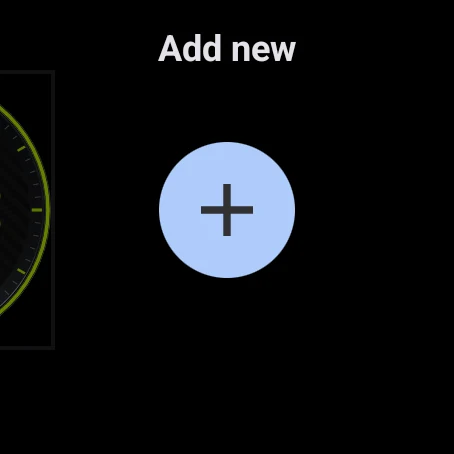
Нажмите на текущий циферблат и удерживайте. Проведите влево до конца и нажмите + (Add new).
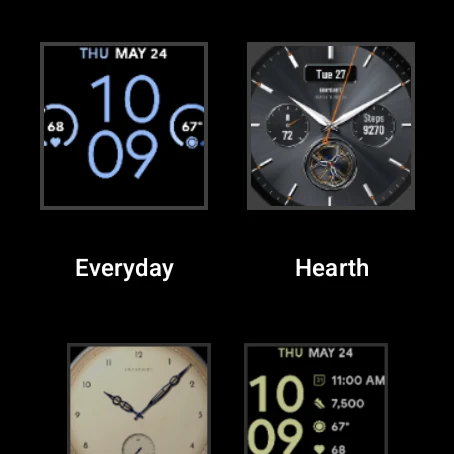
Найдите циферблат в списке и нажмите на него.
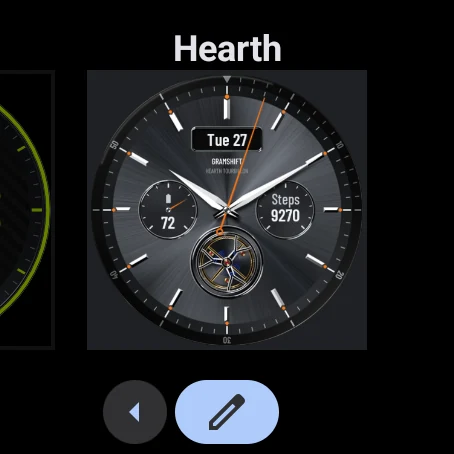
Теперь это ваш циферблат. Чтобы изменить цвета, нажмите на карандаш.
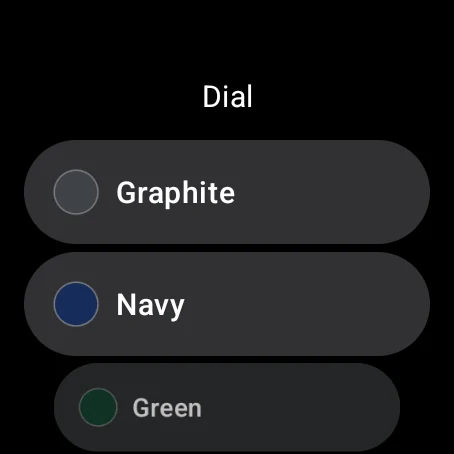
Выберите цвет или стиль. Изменения применяются сразу.
Действия те же. Кнопки называются «Добавить циферблат» и «Настроить».
Циферблат можно выбрать и в приложении Galaxy Wearable или Pixel Watch на телефоне: откройте раздел «Циферблаты» и выберите его там.
03
Это сообщение относится к телефону, а не к часам. Циферблат создан для часов, поэтому так и должно быть. Отметьте свои часы в меню установки или установите циферблат из Play Маркета на часах.
После покупки циферблат нужно выбрать на часах: нажмите и удерживайте текущий циферблат, проведите влево до конца, нажмите + и выберите его в списке.
Подождите 2–5 минут. Затем откройте Play Маркет на часах и найдите циферблат по названию и слову GRAMSHIFT. Если там есть кнопка «Установить», нажмите её. Также поможет перезагрузка часов.
Проверьте, что в Play Маркете на часах выбран аккаунт Google, с которого вы покупали. Тогда вместо цены будет кнопка «Установить».
Поставьте часы на зарядку, подключите их к телефону или Wi‑Fi и подождите несколько минут. Не помогло? Перезагрузите часы и установите циферблат через Play Маркет на часах.
Для циферблатов нужна Wear OS 4 или новее, например Pixel Watch или Galaxy Watch4 и новее с последним обновлением. На Apple Watch и на часы с Wear OS 3 и старше их установить нельзя.
В этих полях показываются данные, например шаги или погода. Если на часах нет подходящих данных для поля, нажмите на карандаш и выберите другое.
Напишите нам и укажите модель часов. Мы поможем всё настроить. contact